【はじめに】
プログラム実行には環境構築がつきものです。
しかし、これは非IT人材にとってはハードルが高く、手順書があったとしても自力ではできないことが多々あります。
IT人材にとっても、都度手作業で環境構築を行うのは手間がかかります。
実行ファイルだけ渡すことも可能ですが、その場合は挙動を変えたい場合に不便です。
環境構築の手間は依然として高い印象ですが、既存のプログラムを改変したいだけであれば生成AIの普及によりハードルが下がっていますし、ソースコードの可読性が高ければ直感的にある程度の改変なら自力で行うこともできます。
そこで、今回は、Windows 11上で、Pythonのプログラムをダブルクリックだけで実行する方法を紹介します。
Pythonのプログラムを動かすには環境構築が必要ですが、この環境構築の手順をバッチファイルで自動化しています。
Pythonはライブラリが豊富であり拡張性が高いため、複雑なプログラムの実行にも適しています。
【前提作業】
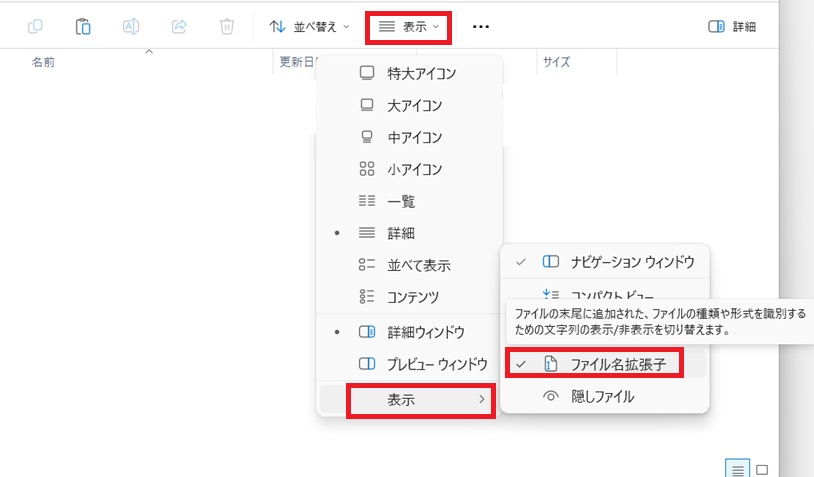
任意のフォルダをエクスプローラで開き、画面上部のメニューから「表示」→「表示」→「ファイル名拡張子」にチェックを入れてください。
【最も簡単な例(Hello World)】
まず、Pythonを動かすためのバッチファイルを作成します。
任意のフォルダで右クリックし、「新規作成」→「テキスト ドキュメント」を選択してください。
これで空のファイルが作られますので、ファイル名を「PythonRunner.bat」にしてください。
(「.bat」より前の部分の名前は任意です)
その後、「PythonRunner.bat」を右クリックし、「その他のオプションを確認」→「メモ帳で編集」を選択してください。
これでソースコードを入力できるようになりますので、下記をコピペしてください。
@echo off
REM --- Pythonがインストールされていない場合はインターネット接続が前提になりますのでご注意ください ---
REM --- Pythonがインストール済みか確認(インストール済みなら:RUNまでスキップして即プログラム実行) ---
python --version >nul 2>&1
IF %ERRORLEVEL% EQU 0 (
echo Pythonがインストール済みなので、Pythonのインストールはスキップします。
goto RUN
)
REM --- Pythonインストーラをダウンロード ---
echo Pythonがインストールされていないので、Pythonをインストールします。
powershell -Command "Invoke-WebRequest -Uri https://www.python.org/ftp/python/3.12.0/python-3.12.0-amd64.exe -OutFile python-installer.exe"
REM --- Pythonをサイレントインストール ---
python-installer.exe /quiet InstallAllUsers=0 PrependPath=1 Include_test=0
del python-installer.exe
echo Pythonのインストールが完了しました。
REM --- サンプルスクリプトを実行 ---
:RUN
echo Pythonのサンプルスクリプトを実行します。
python HelloWorld.py
pause
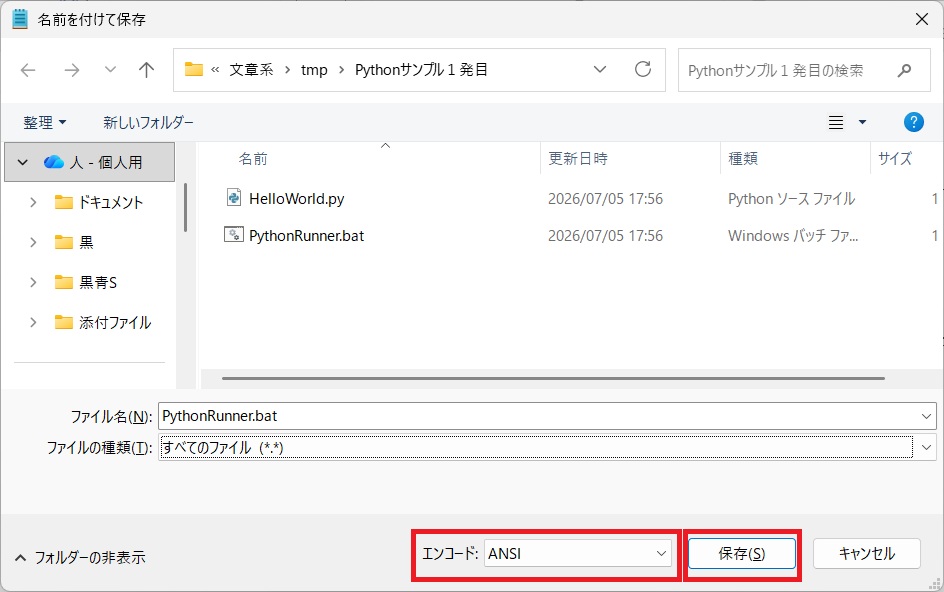
このファイルを保存する際は、メモ帳の上部の「ファイル」→「名前をつけて保存」から保存します。
エンコードに「ANSI」を選択し、「保存」を押下して保存します。
次に、Pythonのソースコード本体を作成します。
同じフォルダで右クリックし、「新規作成」→「テキスト ドキュメント」を選択してください。
今度は、ファイル名を「HelloWorld.py」にしてください。
(「PythonRunner.bat」内で指定しているファイル名です)
その後、「HelloWorld.py」を右クリックし、「その他のオプションを確認」→「メモ帳で編集」を選択してください。
これでソースコードを入力できるようになりますので、下記をコピペしてください。
print("Hello World")
このファイルを保存する際は、メモ帳の上部の「ファイル」→「名前をつけて保存」から保存します。
エンコードに「UTF-8」を選択し、「保存」を押下して保存します。
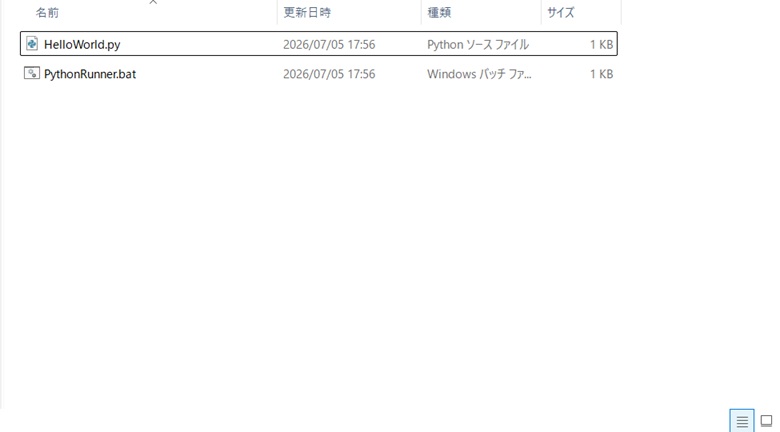
ここまでで、フォルダ内に以下のようにファイルが2つ存在していればOKです。
実行は、「PythonRunner.bat」をダブルクリックすることで行います。
Pythonがインストールされていない場合はPythonのインストールを自動で行うので、時間がかかります。
インストールされている場合はすぐに実行されます。
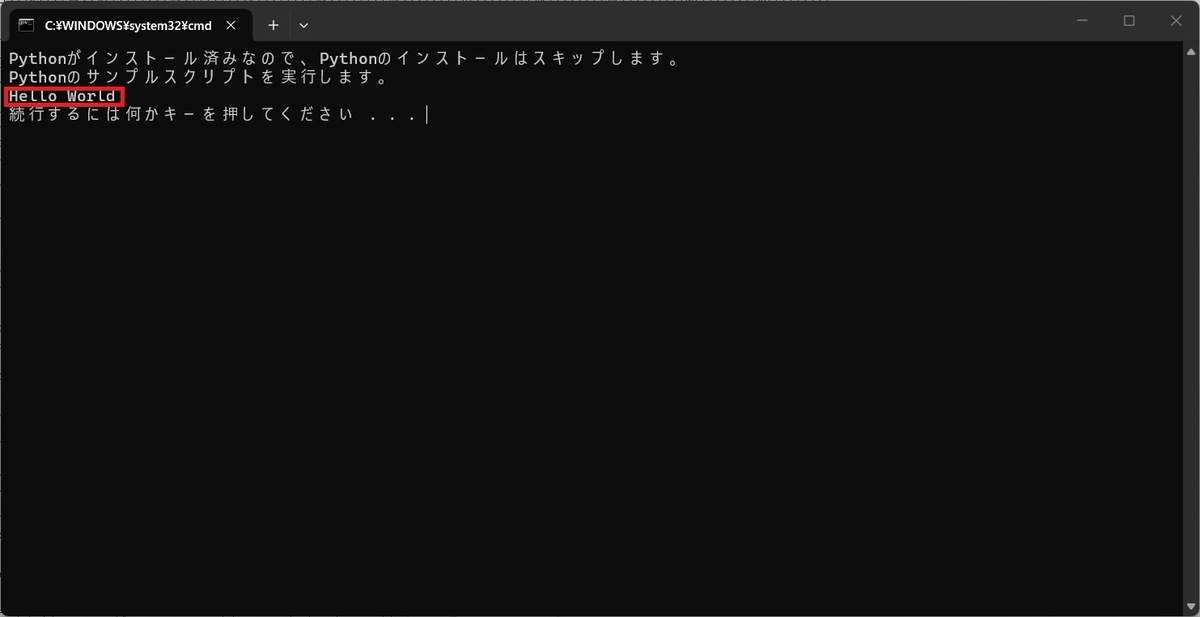
以下のように、コンソール上に「HelloWorld」が表示されればOKです。
(以下の実行例はPythonがインストールされている場合のものです)
【ライブラリを使う例】
ライブラリを使用することで、Pythonで複雑なことができます。
今回の例では、学術計算を行った上でその結果をグラフで表示するサンプルを作成します。
まず、「PythonRunner.bat」をメモ帳で開いて編集します。
以下のソースコードをコピペしてください。
下記をコピペしてください。
ライブラリのインストールの処理を新たに追加しています。
今回は、「numpy」というライブラリと「matplotlib」というライブラリをインストールします。
(インストール済みの場合はスキップされます)
@echo off
REM --- Pythonがインストールされていない場合はインターネット接続が前提になりますのでご注意ください ---
REM --- Pythonがインストール済みか確認(インストール済みなら:RUNへスキップ) ---
python --version >nul 2>&1
IF %ERRORLEVEL% EQU 0 (
echo Pythonがインストール済みなので、Pythonのインストールはスキップします。
goto RUN
)
REM --- Pythonインストーラをダウンロード ---
echo Pythonがインストールされていないので、Pythonをインストールします。
powershell -Command "Invoke-WebRequest -Uri https://www.python.org/ftp/python/3.12.0/python-3.12.0-amd64.exe -OutFile python-installer.exe"
REM --- Pythonをサイレントインストール ---
python-installer.exe /quiet InstallAllUsers=0 PrependPath=1 Include_test=0
del python-installer.exe
echo Pythonのインストールが完了しました。
:RUN
echo 必要なライブラリをインストールしてからPythonのサンプルスクリプトを実行します。
REM --- ライブラリのインストールで使用するpipを有効化 ---
python -m pip --version >nul 2>&1
IF %ERRORLEVEL% NEQ 0 (
python -m ensurepip --default-pip
)
REM --- 各ライブラリをインストール(変数にセットするライブラリ名はスペース区切りで指定) ---
set LIBS=numpy matplotlib
for %%L in (%LIBS%) do (
python -c "import %%L" >nul 2>&1
IF %ERRORLEVEL% EQU 0 (
echo %%L はインストール済みです。
) ELSE (
echo %%L をインストールします...
python -m pip install %%L >nul
)
)
REM --- サンプルスクリプトを実行 ---
python HelloWorld.py
pause
その後、「HelloWorld.py」をメモ帳で開いて編集します。
以下のソースコードをコピペしてください。
import numpy as np
import matplotlib.pyplot as plt
# 数値計算(sin波)
x = np.linspace(0, 10, 100) # 0(第一引数)~10(第二引数)の数値を100(第三引数)個に分割
y = np.sin(x) # 分割したそれぞれ値についてsinの値を求める
# sin波のグラフ表示
plt.plot(x, y)
plt.title("Sin Wave")
plt.xlabel("x")
plt.ylabel("sin(x)")
plt.show()
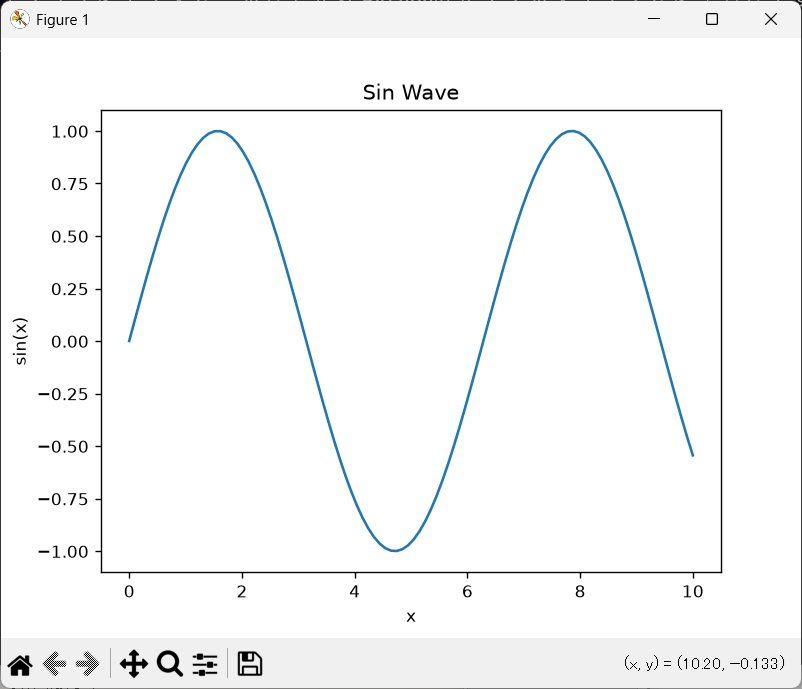
「PythonRunner.bat」をダブルクリックして実行すると、以下のように、学術計算(sin波)の結果がグラフで表示されます。
ライブラリがインストールされていない場合はライブラリのインストールを自動で行うので、時間がかかります。
インストールされている場合はすぐに実行されます。
【終わりに】
今回の例では、バッチファイルをダブルクリックするだけで、必要な環境構築も含めてPythonのプログラムを自動実行しました。
Pythonの中身を書き換えれば、異なる計算を行うことが可能です。
また、バッチファイルを書き換えて異なるライブラリを取り込むことで、全く別の処理をPythonのソースコードに記述することもできます。
今回のサンプルは、Pythonのプログラムをお手軽に実行するための雛形として役に立つと思います。
